
디스크 조각모음 예약설정(해제)하기
2011.04.27 06:29
안녕하세요.
오늘은 Windows Vista와 7에 새로히 추가된 "디스크 조각모음 예약설정"에 관련해 강의를 해 볼까 합니다.
Windows 7을 설치하게 되면 원래의 기본값으로 1주일 마다 자동으로 실행하게 되어있습니다.
하지만 1주일마다 계속 실행하게 되면 디스크의 수명이 짧아지게 됩니다.
따라서, 원하는 기간으로 설정을 바꾸거나 해제하는 방법을 알아보도록 하겠습니다.
권장기간은 보통 6개월정도 마다 한 번씩 입니다.
하지만, 고용량의 파일을 많이 사용하고 옮기고 쓰고 삭제하고 수정하는 경우에는, 3개월이나 때에 따라서 1개월에 한 번씩 하셔도 됩니다.
혹은 주로 고용량 파일을 쓰지 않지만 갑자기 고용량 게임 설치나 파일을 사용하게 될 경우에는, 이때 한번씩 해 주시면 됩니다.
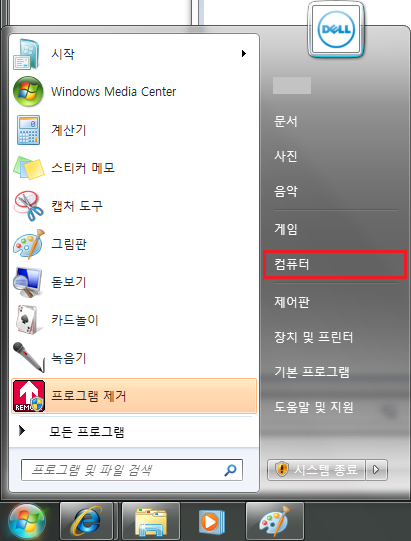
1. [시작]>[내 컴퓨터]메뉴로 들어갑니다.
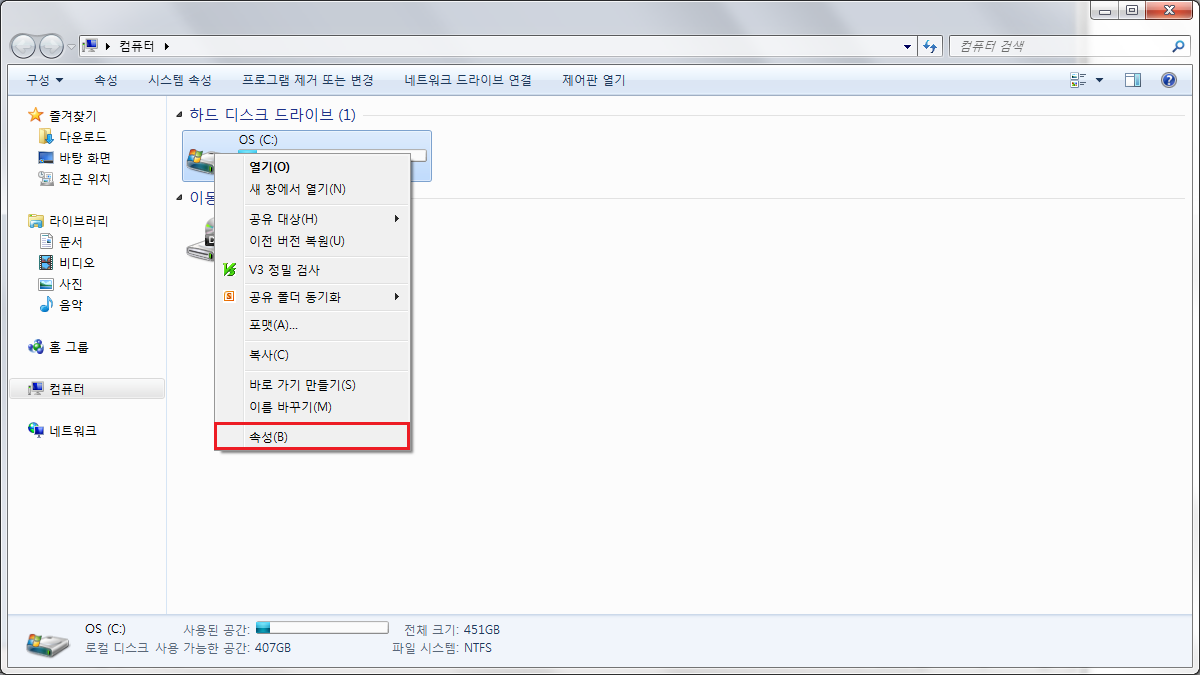
2. OS가 설치된 하드디스크를 선택하고 [마우스 우클릭]>[속성]메뉴를 클릭합니다.
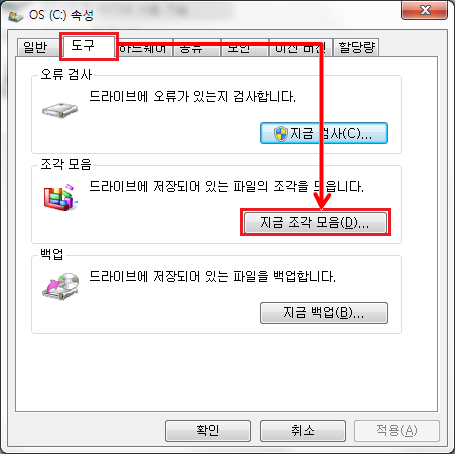
3. 속성 메뉴가 표시되면 위의 [도구]>[디스크 조각 모음...]을 차례대로 클릭합니다.
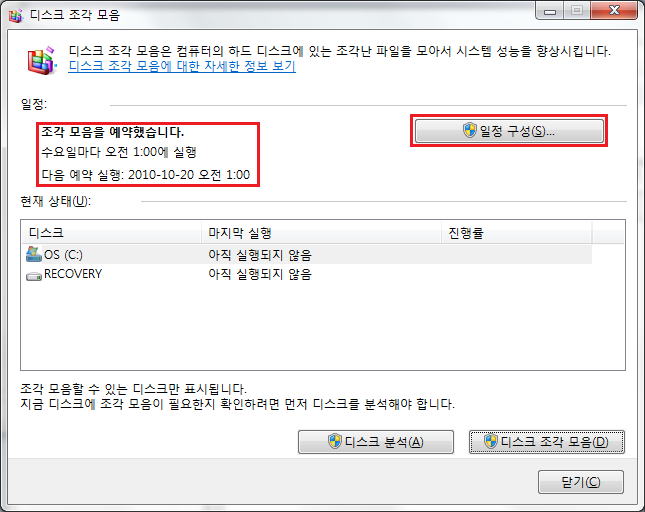
4. 조각모음 메뉴가 표시됩니다. Windows 7을 설치하고 예약 설정을 변경하지 않았다면, 기본적으로 수요일 오전 1:00에 자동실행되도록 되어있습니다. 이를 해제하기 위해서는 [일정 구성...]버튼을 눌러주세요.
TIP! [일정 구성...]버튼에  표시가 있는 것을 보셨을 겁니다. 이 표시가 있다는 것은 UAC(사용자 계정 컨트롤)로 인해서 프로그램 추가/제거를 하거나 프로그램을 실행할 때, 혹은 컴퓨터 환경 설정을 변경할 때 관리자 권한이 필요한 경우입니다. 관리자 권한이 없는 계정으로 로그인 한 상태라면 관리자 비밀번호를 입력하는 창이 나옵니다. 하지만, 관리자 계정으로 로그인 되어있다면 시스템 설정이 바뀐다는 메시지를 한번 보고나서 비밀번호 등의 입력절차 없이 계속 진행할 수 있습니다.
주로, 시스템 설정에서 중요한 부분을 당담하는 부분이거나, 모든 사용자에게 영향을 미치는 설정을 변경하는 환경 설정의 버튼이나 링크에 표시되어있습니다.
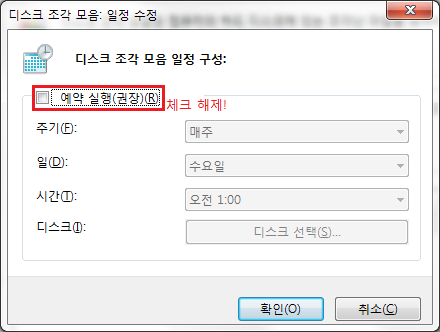
5. 일정 구성 창이 나옵니다. 여기서 [예약 실행]을 체크해제해 주시면 동작되지 않습니다. 권장이라지만, 왜 예약이 권장사항인건지... 바이러스 백신도 아니고... 아니면 6개월이나 일정한 주기로 설정하셔도 됩니다.
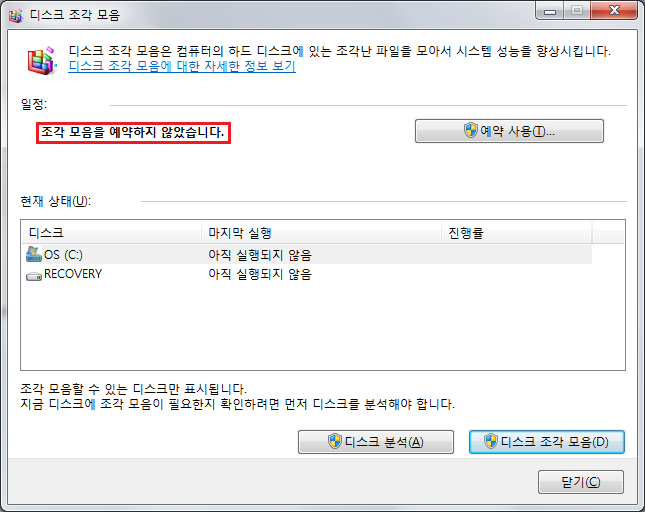
6. 그럼, 예약설정이 변경된 것을 확인할 수 있으실 겁니다.
댓글 0
| 번호 | 제목 | 글쓴이 | 날짜 | 조회 수 |
|---|---|---|---|---|
| 8 |
Windows Update로 컴퓨터 보안 지키기!
 | 메인보드 | 2011.04.27 | 3771 |
| 7 |
XP에서의 시스템 설정을 Windows 7 에서
| 메인보드 | 2011.06.27 | 4556 |
| 6 |
시스템 기본 아이콘 바탕화면에 표시하기/숨기기
| 메인보드 | 2011.05.30 | 4613 |
| 5 |
내 컴퓨터의 성능확인? 간단하게 하자!
| 메인보드 | 2011.06.27 | 4739 |
| 4 |
작업표시줄 120% 활용하기~
| 메인보드 | 2011.06.26 | 4741 |
| » |
디스크 조각모음 예약설정(해제)하기
| 메인보드 | 2011.04.27 | 4921 |
| 2 |
디스플레이의 글자폰트크기 조절하기(DPI)
| 메인보드 | 2011.06.26 | 5615 |
| 1 |
Windows 7 제어판에서 클래식 보기
| 메인보드 | 2011.06.27 | 17664 |


