
내 컴퓨터의 성능확인? 간단하게 하자!
2011.06.27 02:11
내 컴퓨터의 성능확인, 물론 벤치마킹 프로그램을 설치하거나 그 유명한 Direct X를 실행창에 직접 "dxdiag"를 입력하여 실행이 가능하다. 하지만 컴퓨터의 초보자를 위해 올리는 강의! 그리고 저 위의 방법말고도 간단하고도 자세하게 확인할 방법이 있다는 강의!
지금 시작합니다!
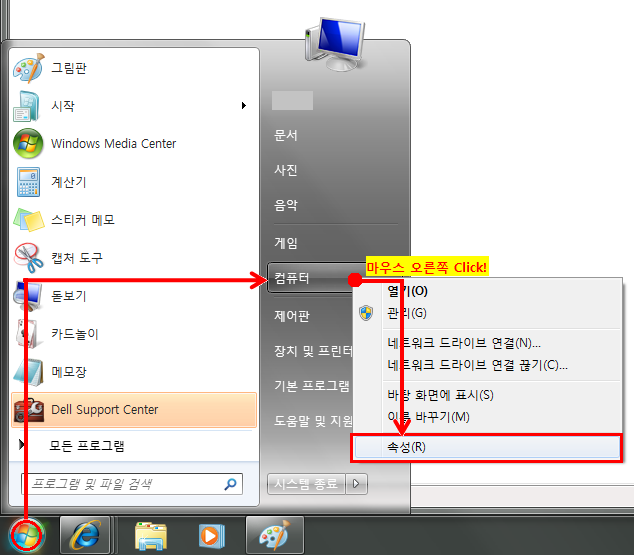
1. [시작] > [컴퓨터] 우클릭 > [속성]을 선택해줍니다.
2. 컴퓨터의 등급 부분의 점수와 함께 표시된 [Windows 체험지수] 부분 혹은 [아직 검사가 실행되지 않았습니다] 부분을 눌러주세요.
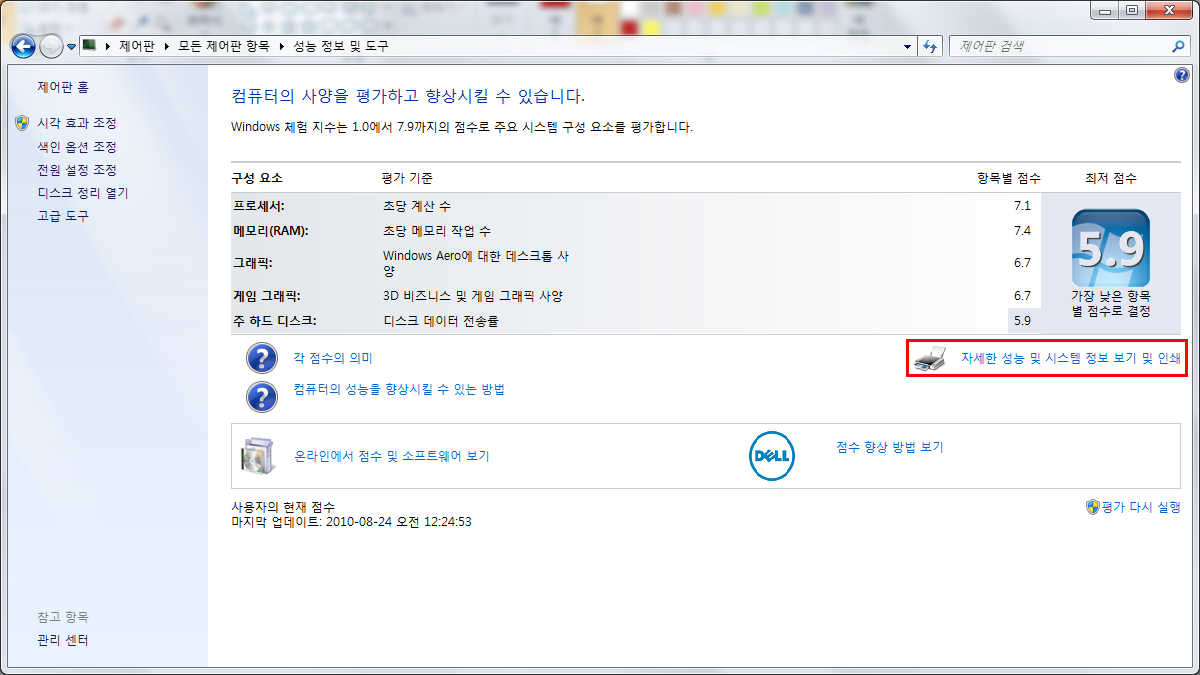
3. [자세한 성능 및 시스템 정보 보기 및 인쇄]영역을 클릭합니다. 만약 검사가 아직 실행되지 않았다면 이 참에 컴퓨터 점수도 알 겸 검사를 해 봅시다! 검사는 시스템 사양에 따라 약 5~10분 정도 소요됩니다.
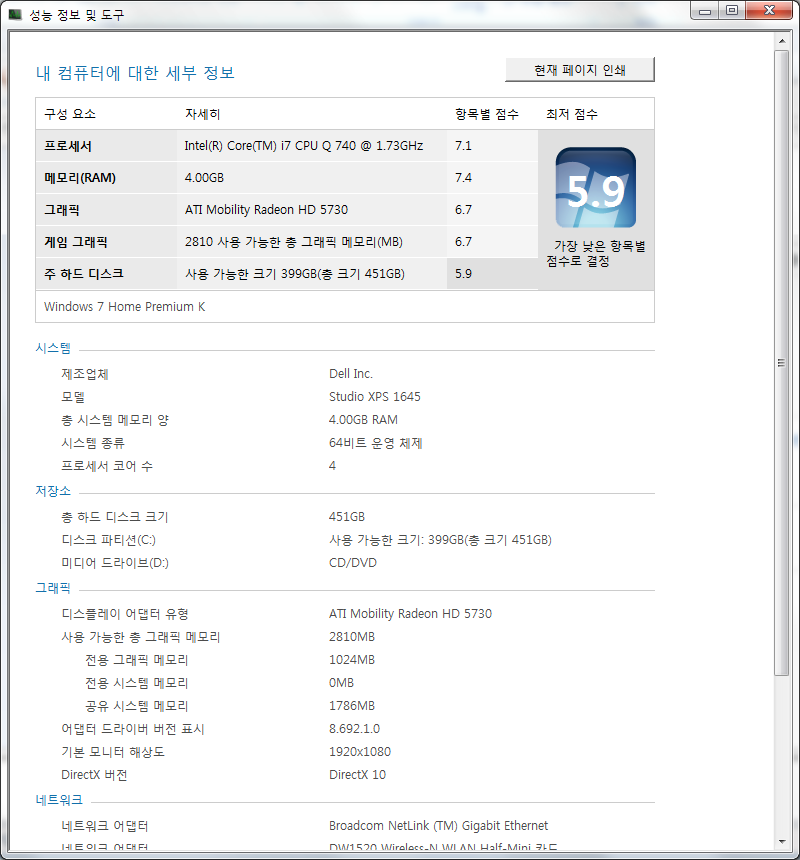
4. 표시되는 창에서 자세한 정보를 확인하실 수 있습니다.
그럼 이번 강의가 도움되셨길 바랍니다~~
댓글 0
| 번호 | 제목 | 글쓴이 | 날짜 | 조회 수 |
|---|---|---|---|---|
| 8 |
XP에서의 시스템 설정을 Windows 7 에서
 | 메인보드 | 2011.06.27 | 4556 |
| » |
내 컴퓨터의 성능확인? 간단하게 하자!
| 메인보드 | 2011.06.27 | 4739 |
| 6 |
Windows 7 제어판에서 클래식 보기
| 메인보드 | 2011.06.27 | 17664 |
| 5 |
작업표시줄 120% 활용하기~
| 메인보드 | 2011.06.26 | 4741 |
| 4 |
디스플레이의 글자폰트크기 조절하기(DPI)
| 메인보드 | 2011.06.26 | 5615 |
| 3 |
시스템 기본 아이콘 바탕화면에 표시하기/숨기기
| 메인보드 | 2011.05.30 | 4613 |
| 2 |
디스크 조각모음 예약설정(해제)하기
| 메인보드 | 2011.04.27 | 4921 |
| 1 |
Windows Update로 컴퓨터 보안 지키기!
| 메인보드 | 2011.04.27 | 3771 |


