
Windows Update로 컴퓨터 보안 지키기!
2011.04.27 06:03
Windows 7은 Vista와 비슷하면서 XP와는 차원이 다르게 여러모로 개편된 곳이 많습니다.
제어판과 탐색기 틀만 보아도 그 차이점이 한눈에 들어오죠...
Windows 7은 XP의 자동 업데이트를 보안하여 인터넷 Update (http://windowsupdate.microsoft.com/)에 접속하지 않아도 선택적 업데이트와 기타 업데이트들을 업데이트 할 수 있게 개편하여 내장시켜놓았습니다.
하지만... 이를 어떻게 찾아서 어떻게 해야 할지 XP와는 너무 달라 모르시는 분들도 있을텐데요...
이런 보안 업데이트를 하지 않으면 당연히 컴퓨터의 보안도 떨어진다는 것 쯤은 알고 계시겠죠...
보안업데이트 없으면 아무리 바이러스 백신이 있어도 제 효능이 없다는 점 알고 계시겠죠...
지금부터 Windows 7의 첫 강의이자 Windows Update 사용법을 알려드리겠습니다!
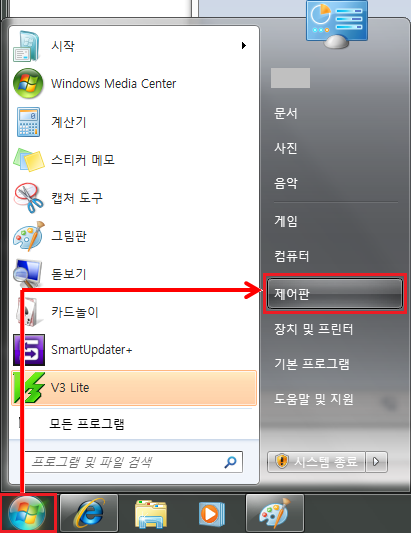
1. Windows 바탕화면이나 [시작]>[제어판]을 통해 제어판으로 들어갑니다.
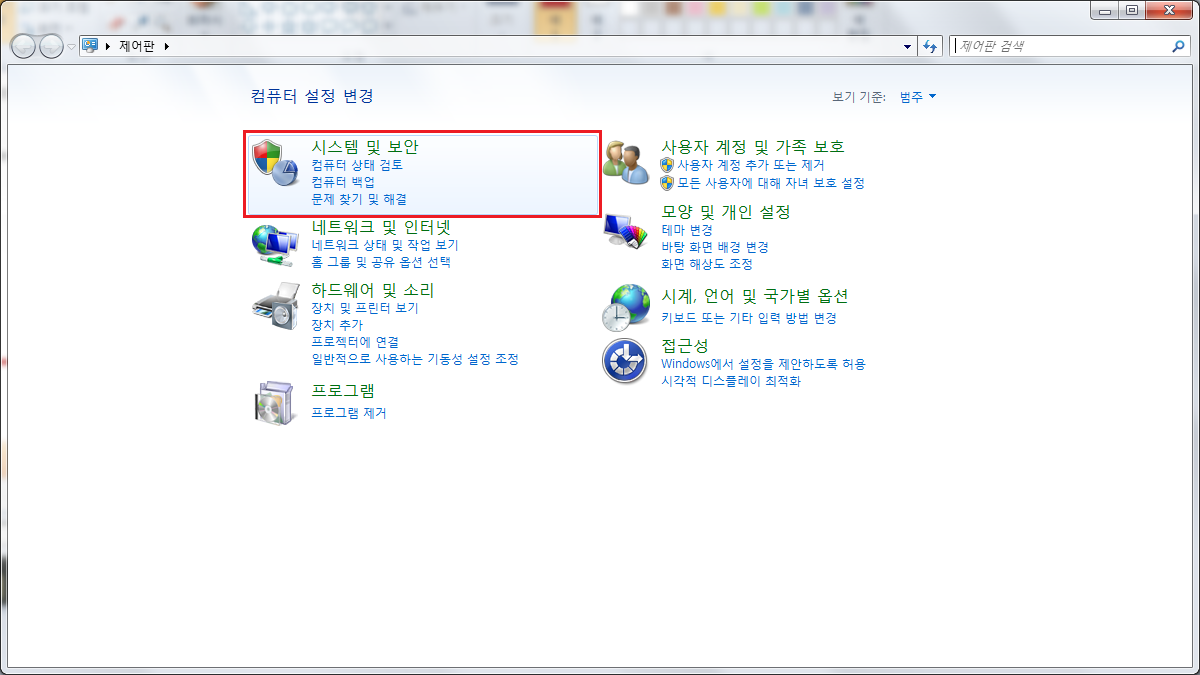
2. 제어판이 표시되면 아이콘 중, [시스템 및 보안]버튼을 클릭하여 들어갑니다.
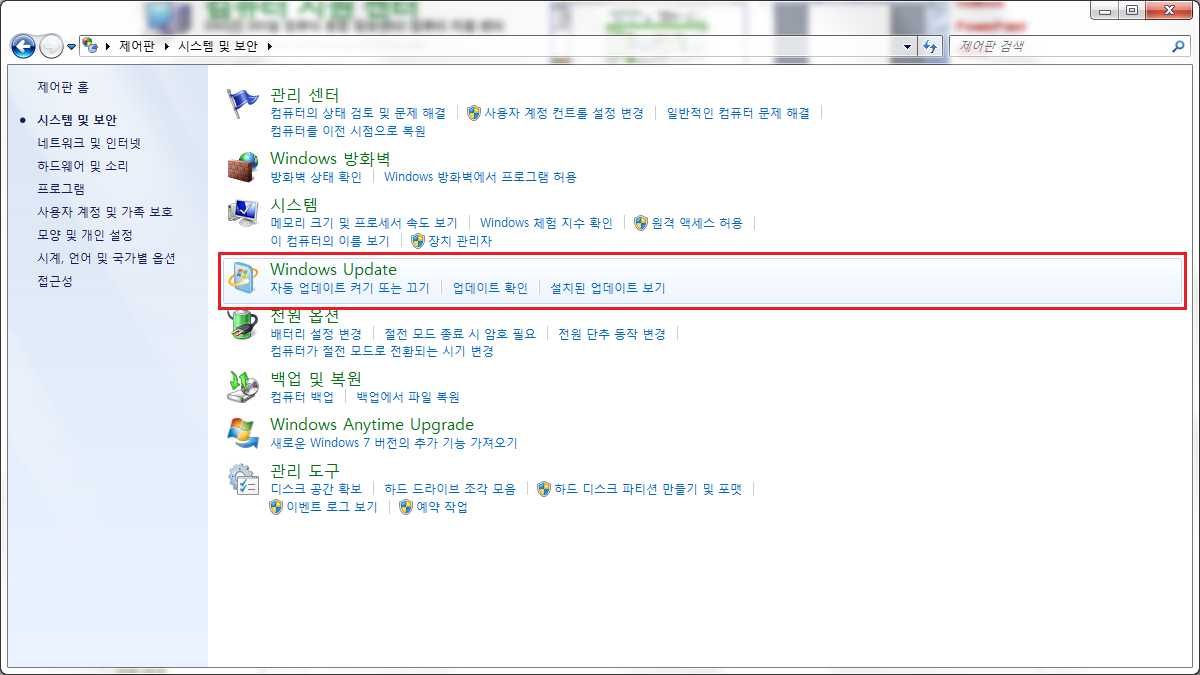
3. 항목 중, [Windows Update]를 클릭합니다.
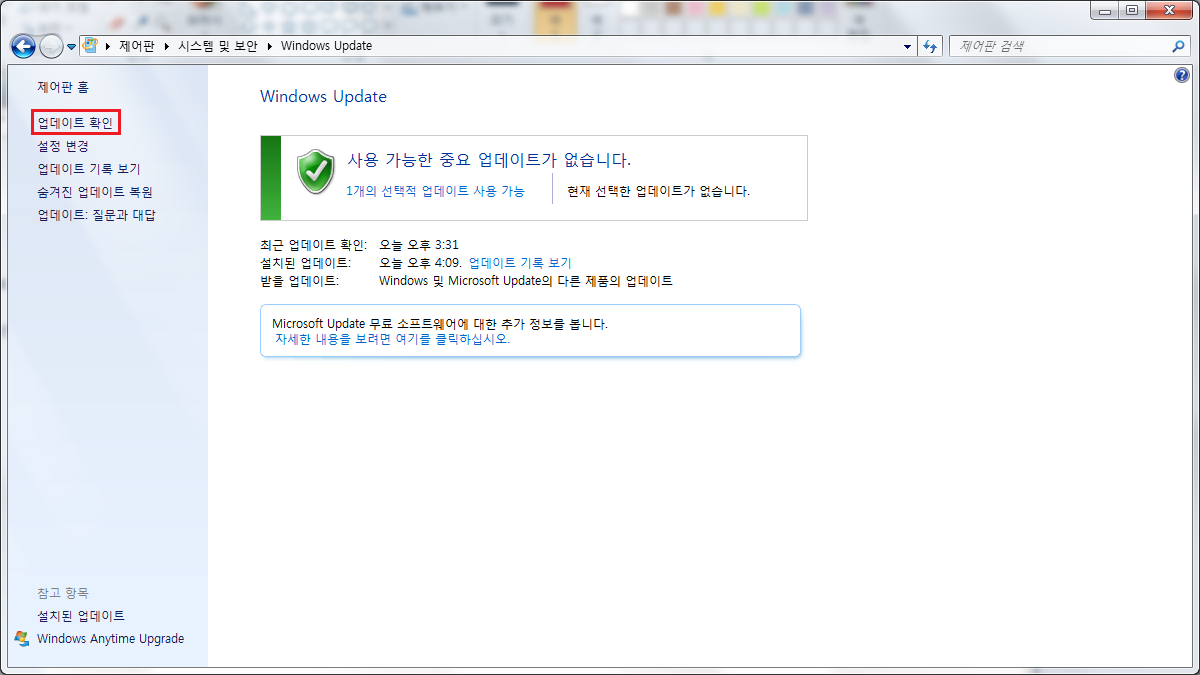
4. 업데이트 창이 표시됩니다. 업데이트가 있으면 "현재 선택한 업데이트가 없습니다" 부분에 업데이트를 할 수 있는 버튼이 생깁니다. 또한 [업데이트 확인]버튼을 누르면 업데이트를 다시 확인할 수 있습니다.
댓글 0
| 번호 | 제목 | 글쓴이 | 날짜 | 조회 수 |
|---|---|---|---|---|
| » |
Windows Update로 컴퓨터 보안 지키기!
 | 메인보드 | 2011.04.27 | 3771 |
| 7 |
디스크 조각모음 예약설정(해제)하기
| 메인보드 | 2011.04.27 | 4921 |
| 6 |
시스템 기본 아이콘 바탕화면에 표시하기/숨기기
| 메인보드 | 2011.05.30 | 4613 |
| 5 |
디스플레이의 글자폰트크기 조절하기(DPI)
| 메인보드 | 2011.06.26 | 5615 |
| 4 |
작업표시줄 120% 활용하기~
| 메인보드 | 2011.06.26 | 4741 |
| 3 |
Windows 7 제어판에서 클래식 보기
| 메인보드 | 2011.06.27 | 17664 |
| 2 |
내 컴퓨터의 성능확인? 간단하게 하자!
| 메인보드 | 2011.06.27 | 4739 |
| 1 |
XP에서의 시스템 설정을 Windows 7 에서
| 메인보드 | 2011.06.27 | 4556 |


