
디스플레이의 글자폰트크기 조절하기(DPI)
2011.06.26 07:40
안녕하세요.
오늘은 Windows7의 글자폰트크기조절(DPI)기능에 대해 알아보겠습니다.
Windows XP에서는 기본적으로 그 당시에 고해상도 모니터가 가격이 꽤 비쌌기 때문에 노트북 모니터 크기정도로 줄여서 달려면 고가여서 탑재하지 않아 글자크기를 구지 조절하지 않고 쓸 수 있었습니다.
따라서 Windows XP에서는 DPI조절기능이 특별히 부각되지 않았고 조절하려면 별도의 폰트를 추가설치 하여야 했습니다.
하지만, Windows7에서는 쉽게 DPI조절 메뉴에 접근할 수 있고 별도의 폰트설치 등의 복잡한 절차없이도 조절이 가능합니다.
혹시 노트북을 사용하고 계시고 그 노트북의 화면이 1920X1080 해상도 등의 고해상도모니터를 탑재하고 있다면, 화면이 왠일로 큰 느낌을 들 것입니다. 바로 Windows 7의 DPI조절메뉴가 기본값을 125% 확대가 되어서 그런것이죠. 실제로 고해상도 모니터가 노트북에 붙어있다면 그 만큼 글자가 작아지고 모든 것이 작아질 텐데 말이죠.
그리고 반대로 해상도는 작지만 큰 모니터를 쓰더라도 글자가 작아서 애 먹으셨던 경험이 있으신 시력에 약간의 문제가 있으신 분들도 계실겁니다. 이런 분들은 반대로 확대가 됩니다.
그럼 지금부터 DPI메뉴 조절에 대해서 알아보도록 하겠습니다.
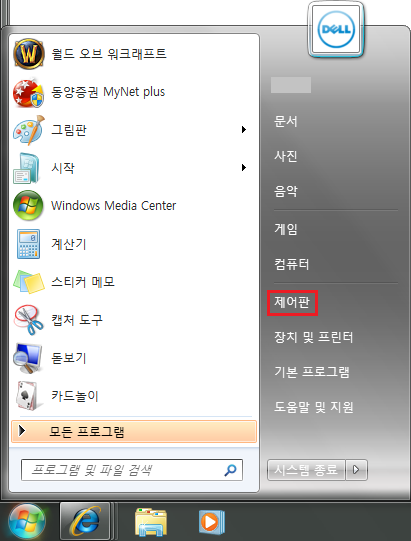
1. [시작]>[제어판]으로 들어갑니다.
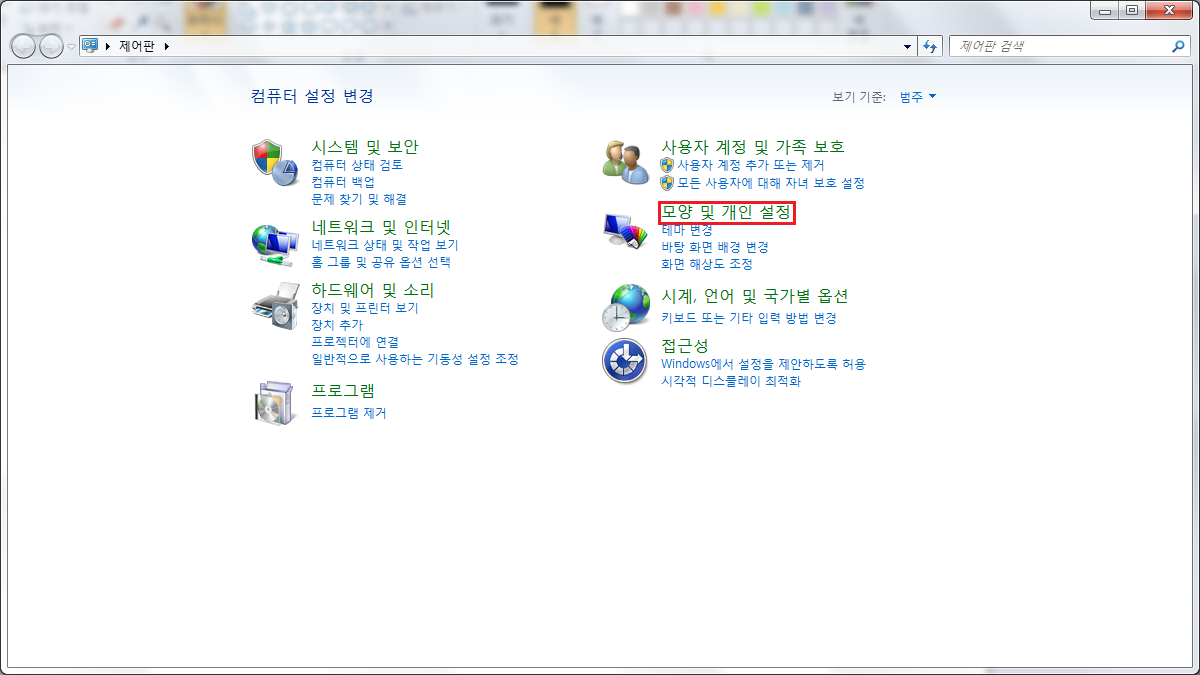
2. 제어판의 항목 중 [모양 및 개인 설정]메뉴로 들어갑니다.
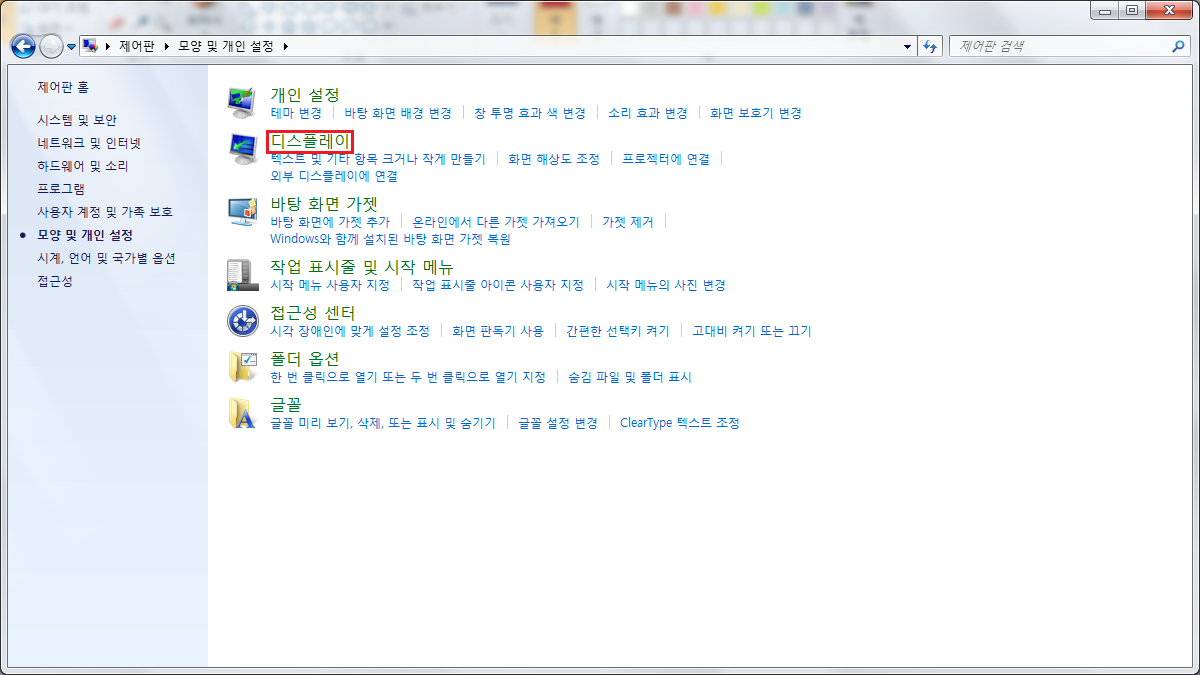
3. [디스플레이] 항목을 누릅니다.
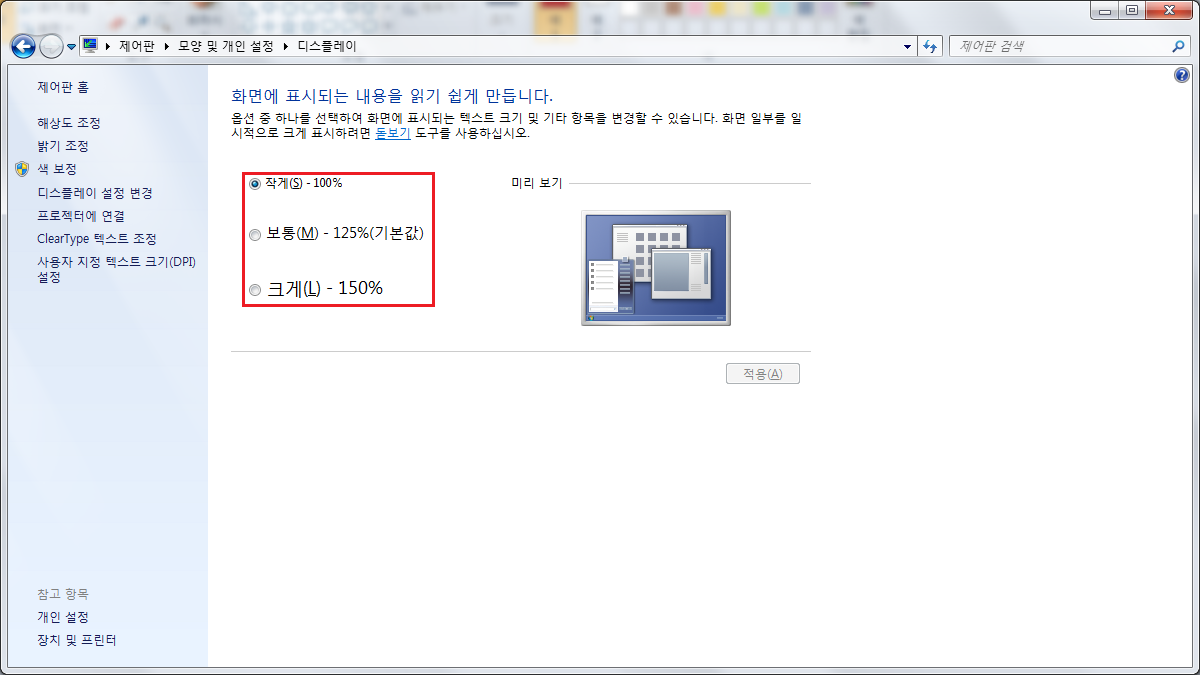
4. 여기에 보시면 배율 설정이 있습니다. 사용자 지정으로 크기조절을 자유롭게 조정하실 수도 있고, 미리 설정된 100%(실제크기), 125%(확대)를 사용하실 수 있습니다. 해상도가 고해상도일 경우 150%까지 있는 경우도 있습니다.
다만 눈이 좋지 않는 경우를 제외하곤 보이신다면 글씨가 작더라도 100%사용을 권장합니다.
현재 Microsoft 사의 제품 중에서도 극히 일부분을 제외(Windows 기본탑재/Office 2007,2010 등)하고는 모두 100%(기본값)에서의 사용을 염두에 두고 개발된 것이기 때문에, DPI값이 확대된다면 해당 프로그램은 어쩔 수 없이 확대를 하게 되고 이로인해 프로그램 창의 레이아웃이 깨지거나 그림파일에 블럭 현상이 생기는 등의 현상이 생길 수 있음으로 주의하시기 바랍니다.
그럼 요번 강의는 여기까지~~ 마치겠습니다!!
댓글 0
| 번호 | 제목 | 글쓴이 | 날짜 | 조회 수 |
|---|---|---|---|---|
| 8 |
XP에서의 시스템 설정을 Windows 7 에서
 | 메인보드 | 2011.06.27 | 4556 |
| 7 |
내 컴퓨터의 성능확인? 간단하게 하자!
| 메인보드 | 2011.06.27 | 4739 |
| 6 |
Windows 7 제어판에서 클래식 보기
| 메인보드 | 2011.06.27 | 17664 |
| 5 |
작업표시줄 120% 활용하기~
| 메인보드 | 2011.06.26 | 4741 |
| » |
디스플레이의 글자폰트크기 조절하기(DPI)
| 메인보드 | 2011.06.26 | 5615 |
| 3 |
시스템 기본 아이콘 바탕화면에 표시하기/숨기기
| 메인보드 | 2011.05.30 | 4613 |
| 2 |
디스크 조각모음 예약설정(해제)하기
| 메인보드 | 2011.04.27 | 4921 |
| 1 |
Windows Update로 컴퓨터 보안 지키기!
| 메인보드 | 2011.04.27 | 3771 |


